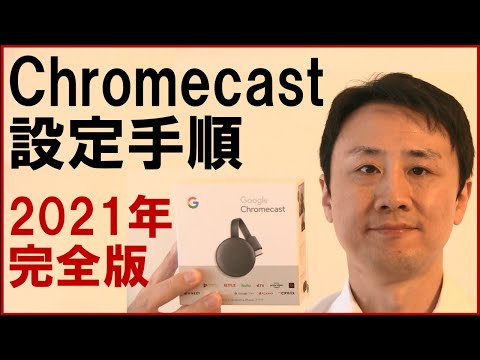
chromecast 使用
瞭解如何將內容從Chrome投放到電視,或從支援Chromecast的應用程式投放到電視。如需有關Android手機的更多說明,請參閱「將手機上的音樂和影片投放至裝置」。,你可以使用Chromecast和GoogleTVStreamer(4K)裝置,將電腦的Chrome分頁或螢幕畫面顯示在電視上。大多數的...
如果你從來沒有用過GoogleHome、Chromecast或相應的智慧家居產品,請先下載Google出品的Home應用程式,Home應用程式是整個Google產品的整合設定控制中心,從這裡你可以把手機當遙控器來使用。好的,開啟應用程式照慣例會有要你登入Google帳號之類的標準作業流程,反...
** 本站引用參考文章部分資訊,基於少量部分引用原則,為了避免造成過多外部連結,保留參考來源資訊而不直接連結,也請見諒 **
此文章參考的來源相關文章推薦
從 Chrome 投放到電視
你可以使用 Chromecast 和 Google TV Streamer (4K) 裝置,將電腦的 Chrome 分頁或螢幕畫面顯示在電視上。 大多數的網路內容都可以投放,但有些外掛程式不支援這項功能,例如 Silverlight、QuickTime 和 VLC。
新一代 Chromecast 開箱、安裝、設定 , 不智慧的電視也可以看 ...
如果你從來沒有用過 Google Home、Chromecast 或相應的智慧家居產品,請先下載 Google 出品的 Home 應用程式,Home 應用程式是整個 Google 產品的整合設定控制中心,從這裡你可以把手機當遙控器來使用。 好的,開啟應用程式照慣例會有要你登入 Google 帳號之類的標準作業流程,反正 Google 出品都差不了多少姑且就不講了,咱們從搜尋連接 Chromecast 開始吧! 將 Chromecast 裝好後開啟電源,並且將電視打開並切換到對應的訊號輸入源,接著開啟應用程
Chromecast教學:從入門到精通,輕鬆串流你的影音娛樂!
當你使用Chromecast時,你的手機或電腦並不是真的把「螢幕畫面」即時鏡射過去(雖然某些模式下可以做到),而是充當一個「遙控器」和「內容發送者」。 舉例來說,當你在YouTube App裡點選了「投射」按鈕,並選擇了你的Chromecast裝置時,你的手機其實是把這個YouTube影片的「連結」傳送給了Chromecast。 你的手機將播放指令(例如「播放這個YouTube影片」)和內容來源(例如YouTube影片的網址)傳送給Chromecast。 Chromecast接收到指令後,會利用它內建的W
Chromecast 設定終極指南:用途、技巧和可能性
該設備可作為您的設備和電視之間的橋樑: 接收訊號並自主開始播放,讓您的手機免於充電。 使用 Chromecast,您的電視可以存取 Netflix、YouTube、Disney+、Spotify、Amazon Prime Video、HBO、Twitch、Google Photos 等服務,甚至可以存取家庭網路中鮮為人知的應用程式或本地內容。